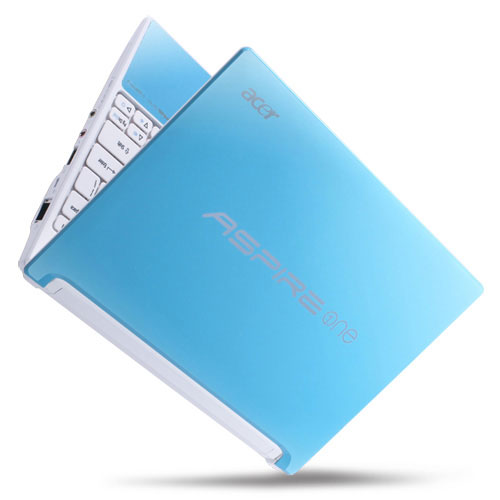
Acer croit dur comme fer en Google. Après avoir déjà intégré Android dans son D250, un netbook de 10″, voilà que le deuxième fabricant mondial d’ordinateurs pourrait bien adopter le fameux Chrome OS, officiellement présenté il y a quelques jours.
La nouvelle n’est pas officielle, mais selon DigiTimes, toujours très bien informé quand il s’agit d’actus provenant de Taiwan, Acer devrait lancer au second semestre 2010 un netbook sous Chrome OS.
Le but pour Acer est d’être le premier constructeur à proposer le nouveau système d’exploitation made in Google, à l’instar de sa machine sous Android ou encore de son compatriote HTC, qui avait il y a près d’un an proposé le tout premier smartphone sous Android (le fameux HTC Dream G1).
D’après DigiTimes, les demandes pour le netbook d’Acer armé d’Android ne seraient pas pour le moment très fortes. Windows XP/7 a encore de beaux jours devant lui semble-t-il.
Notre modératrice Acris, vous a concoctez un petit logiciel : RescueUSB !
Qu’est ce que RescueUSB ?
RescueUSB est la mise en place de différents liveCD sur Clé usb vous permettant de réparer windows. RescueUSB rend votre clé bootable pour accueillir les différents logiciels
Si certains d’autres vous ont installé la console de récupération, ils ont pu découvrir que la console de récupération installé sur leur AAO ne fonctionnait pas du tout que ce soit en mode SATA OU SATA IDE. La seule solution est d’installer la console de récupération sur clé usb et d’ajouter plusieurs logiciels intéressants qui pourraient nous sortir de la misère BSOD.
Contenu de AAO RescueUSB :
Pourquoi ces choix ?
Console de récupération pour XP familiale (Poids : 10Mo)
Celle sur le disque dur ne fonctionne pas, dû d’une part au fait que le disque dur soit un SATA mais aussi un autre problème non identifié pour le moment.
Antivir Rescue System : permet de scanner vos données à la recherche de virus.(Poids : 35Mo)
Gparted Gnome Partition Editor – partitionner votre disque dur. redimensionner vos partitions (Poids : 104 Mo)
SliTaZ – distribution linux OS qui permettra en cas de grave plantage de réccupérer vos données personnelles.(Poids : 30 Mo)
Memtest86+ : permet de tester vos mémoires vives (Poids : 113 Mo)
NT OFFILE PASSWORD editor : permet de modifier un mot de passe perdu de sessions utilisateurs (Poids : 3.55 Mo)
Tutoriel format pdf NT OFFLINE
HDDerase : permet de rEMettre à 0 un disque dur SATA(Poids : 1.44Mo)
Testdisk : permet de récupérer des disques dur, partitions effacées, endommagées (Poids : 1.44Mo)
Tutoriel : lire ici et là
g4u : clonage de disque dur (poids : 3.10Mo)
Site officiel : http://www.feyrer.de/g4u/
MBRTOOL : sauvegarde du master boot record (poids : 1.44Mo)
Dban : DBAN (Darik’s Boot And Nuke) est un utilitaire qui va vous permettre de supprimer une bonne fois pour toutes vos données présentes sur vos disques durs. Site officiel : http://www.dban.org/
Tutoriel : effacer un disque
Dézippe le contenu sur ton bureau et execute le fichier RescueUSB.exe
La fenêtre du haut permet de voir votre menu.lst
La fenêtre du bas à saisir les informations que vous souhaitez ajouter au menu.lst
Valider par la touche [enter]
Note : le fichier est automatiquement rechargé, si ce n’est pas le cas, vous pouvez recharger votre menu.lst en cliquant sur le bouton recharger menu.lst
Le bouton « parcourir » permet de sélectionner un dossier ou un/des fichiers (multiples) vers votre clé usb.
Le bouton « copier » permet d’envoyer le dossier ou fichier(s) vers votre clé usb.
Une fois finie, cliquer sur le bouton « quitter » pour fermer RescueUSB.
Vidéo :
Note : il se peut que votre antivirus réagit à l’utilisation de cet outil, il s’agit d’un faux-positif provoqué par la compression UPX pour créer cet exécutable
Bouton Formater = Page d’accueil Si tu souhaites uniquement formater et rendre bootable ta clé usb : sélectionnes-là dans liste puis clique sur le bouton formater.
Bouton Ajouter des utilitaires :
Si tu souhaites ajouter des utilitaires. Choisis le bouton Ajouter des utilitaires.
Par défaut grub4dos sera installé pour gérer la liste des utilitaires choisis, ta clé sera formatée pour la rendre bootable.
Coches les utilitaires que tu as besoin sur ta clé usb. Si grub4dos est déjà installé ou un utilitaire sur ta clé usb, un message te préviendra.
Bouton Console de récupération
Si tu souhaites ajouter la console de récupération sur ton PC ou sur clé usb, cliques sur le bouton Console de récupération et sélectionne le systeme sur lequel tu veux l’installer.
Puis cliques sur le bouton « Installer la console de récupération. Note : attention la console de récupération sur disque dur est destinée aux Aspire One munis de Windows XP familiale (le SATA est pris en charge)
Bouton EditionNew !
permet l’édition du fichier menu.lst qui sert à gèrer le menu de grub4dos afin d’y ajouter vos propres outils.
La fenêtre du haut permet de voir votre menu.lst
La fenêtre du bas à saisir les informations que vous souhaitez ajouter au menu.lst
Valider par la touche [enter]
Note : le fichier est automatiquement rechargé, si ce n’est pas le cas, vous pouvez recharger votre menu.lst en cliquant sur le bouton recharger menu.lst
Le bouton « parcourir » permet de sélectionner un dossier ou un/des fichiers (multiples) vers votre clé usb.
Le bouton « copier » permet d’envoyer le dossier ou fichier(s) vers votre clé usb.
Une fois finie, cliquer sur le bouton « quitter » pour fermer RescueUSB.
Voir le fonctionnement du bouton d’édition (utilisateur avancé, nécéssite une connaissance de grub4dos)
Bouton Retour
Le bouton retour vous fera revenir sur la page principale.
Bouton Quitter
L’outil crée des fichiers temporaires (dans son propre répertoire) qui seront obligatoirement effacer en cliquant sur le bouton Quitter. RescueUSB se fermera.
Merci à ceux qui utiliseront cet outil de ne faire part de bugs éventuels en me donnant un maximum de détail. (quand, moment, message d’erreur)
Remerciement à mon compère de codage et ami Batch_Man pour son immense aide dans cette nouvelle version.
Un immense merci à gabuzomeu pour ses tests et ses conseils
A venir :
Mise en place de petits boutons aide sur le bouton Console de récupération et Edition.
Rédaction d’un fichier d’aide (format chm) disponible dans l’archive et disponible en appuyant sur F1 lors de l’utilisation de RescueUSB.
Changelog :
11/11/2009
Correction console de récupération
Ajout du status des utilitaires copiés sur la clé usb
07/11/2009
Corrections :
Détection de grub4dos pour éviter un formatage par erreur.
Correction de le menu de différents outils (informations erronées)
Depuis Février 2008, le site http://www.eeepc-logiciels.com vous propose des tutoriels destinés aux possesseurs de EeePC, principalement sous Linux ( EeeXandros ), mais aussi des divers articles sur le logiciel libre ou Linux en général, et sur l’actualité du monde des netbooks.
Même si vous n’avez pas vous même de EeePC, allez y faire un tour, vous ne serez pas déçus et découvrirez certainement plein de choses ! Si vous souhaitez installer Ubuntu, une multitude d’articles, d’astuces, sont à votre disposition. Une grande communauté accueillante est également là pour vous sur le forum, prête à répondre à toutes vos questions, tous vos problèmes, qu’ils soient simples ou plus délicats. Le chat est aussi un bon moyen de se faire aider, en direct, tout en profitant d’une ambiance chaleureuse.
Nous proposons aussi au téléchargement près de 2000 fonds d’écran, il y en aura certainement un pour vous !